🚀 整体流程概览
整个部署过程只需 6 步,全程不超过 5 分钟:
1生成一键部署命令
登录平台,根据服务器配置自动生成部署命令。
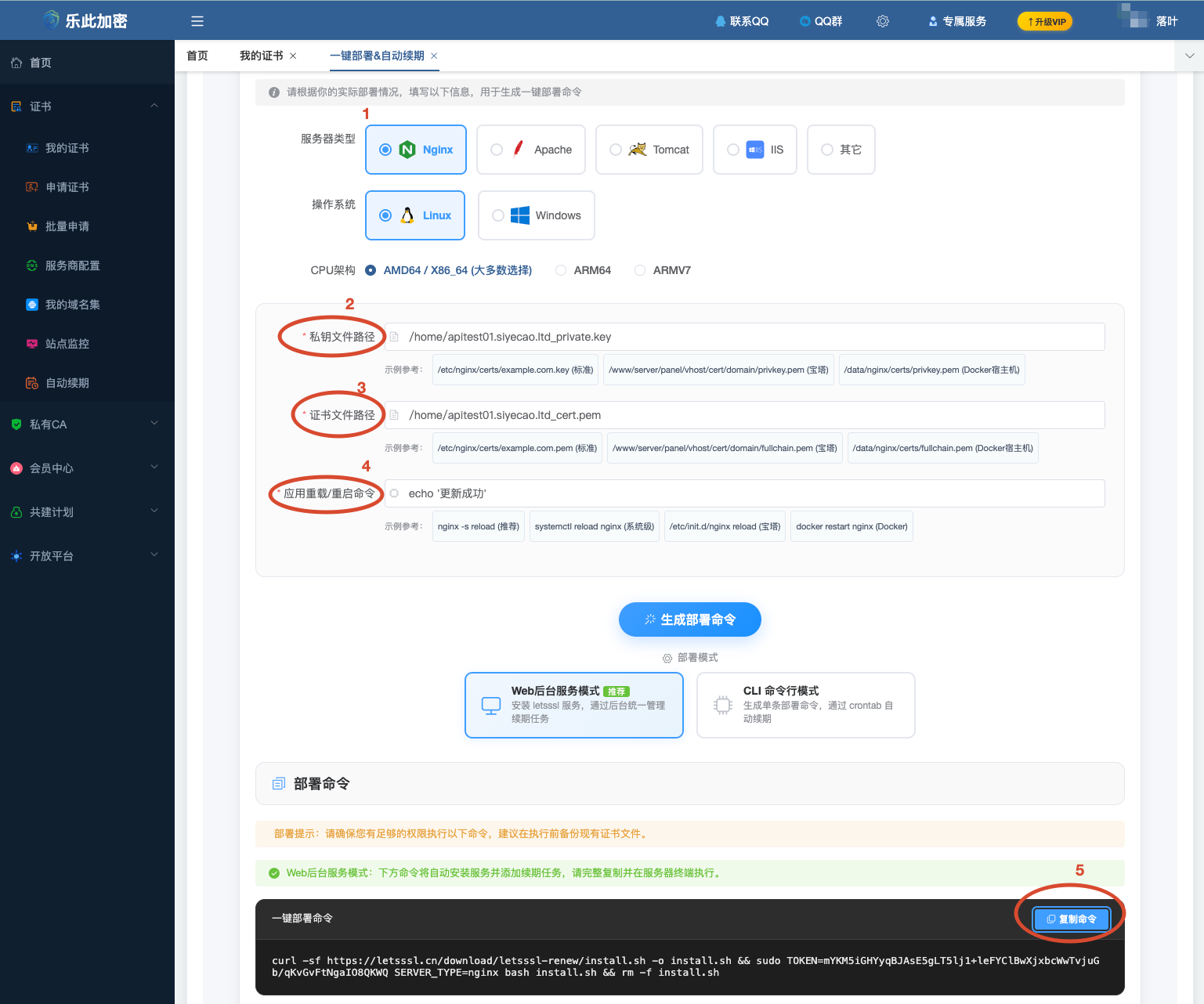
登录 乐此加密 平台,进入 我的证书 → 一键部署 & 自动续期 页面,根据服务器实际情况填写配置:
| 配置项 | 说明 |
|---|---|
| 服务器类型 | 选择 Nginx / Apache / Tomcat / IIS / 其他 |
| 操作系统 | 选择 Linux 或 Windows |
| CPU 架构 | 选择 AMD64、ARM64 或 ARMV7 |
| 私钥文件路径 | 服务器上私钥的存放路径,如 /home/xxx_private.key |
| 证书文件路径 | 服务器上证书文件的存放路径,如 /home/xxx_cert.pem |
| 应用重载/重启命令 | 证书更新后的服务重启命令,如 nginx -s reload |
填写完成后,点击 「生成部署命令」 按钮,选择部署模式:
Web 后台服务模式
安装轻量级 Web 管理后台
支持可视化管理所有续期任务
CLI 命令行模式
纯命令行方式
适合不想安装 Web 服务的场景
选择模式后,点击 「复制命令」 按钮,将部署命令复制到剪贴板。
2在服务器上执行部署命令
SSH 登录服务器,粘贴并执行刚才复制的部署命令。
命令格式大致如下:
curl -f https://letsssl.cn/download/letsssl-renew/install.sh -o install.sh && sudo TOKEN=xxx SERVER_TYPE=nginx bash install.sh && rm -f install.sh
安装脚本会自动完成以下操作:
- 检测 CPU 架构并下载对应的客户端程序
- 安装到
/usr/local/bin目录 - 配置并启动
letssslsystemd 服务 - 如果提供了 TOKEN,自动添加续期任务
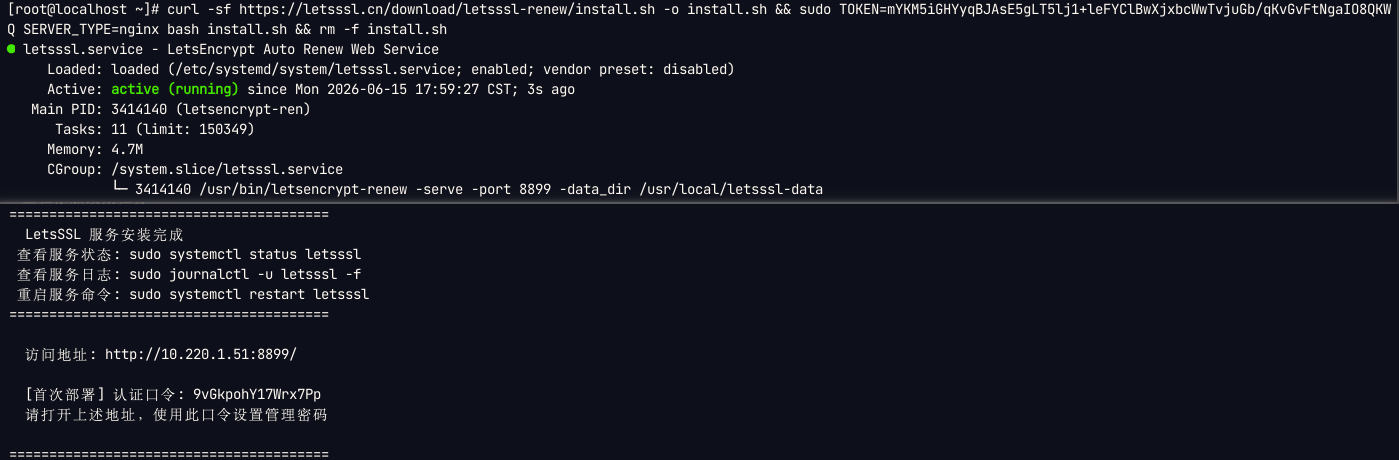
安装完成后,终端会输出关键信息:
========== LetsSSL 服务安装完成 ==========

服务状态:active (running)

访问地址:http://你的服务器IP:8899/
首次部署认证口令:xxxxxxxx xxxxxxxx

请打开上述地址,使用此口令设置管理密码
3浏览器访问管理后台
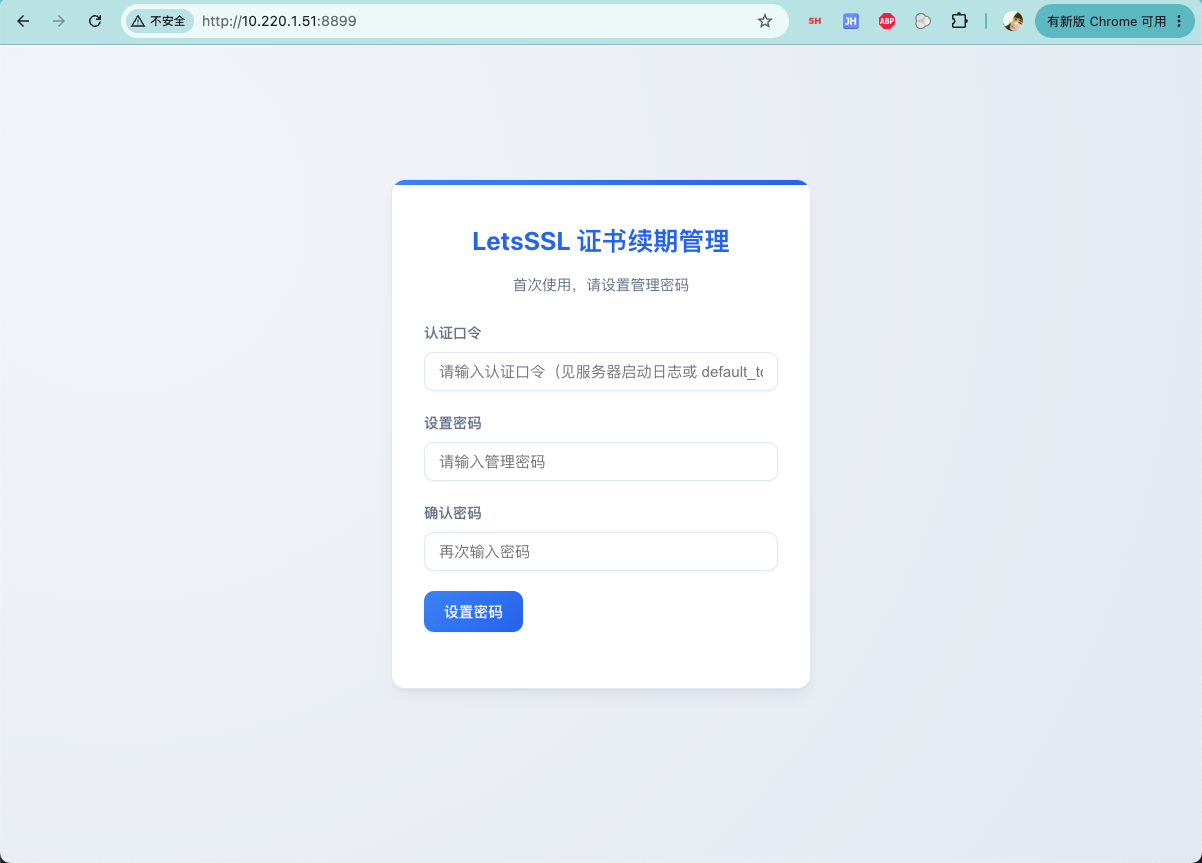
打开浏览器,访问终端输出的管理地址,设置管理员密码。
在浏览器地址栏输入:
http://你的服务器IP:8899/
首次访问会看到 「首次使用,请设置管理密码」 页面,需要填写:
- 认证口令 — 输入终端输出的认证口令(也可查看服务器上的
default_token文件) - 设置密码 — 输入你要设定的管理密码
- 确认密码 — 再次输入密码确认
填写完成后,点击 「设置密码」 按钮完成初始化。
4登录管理页面
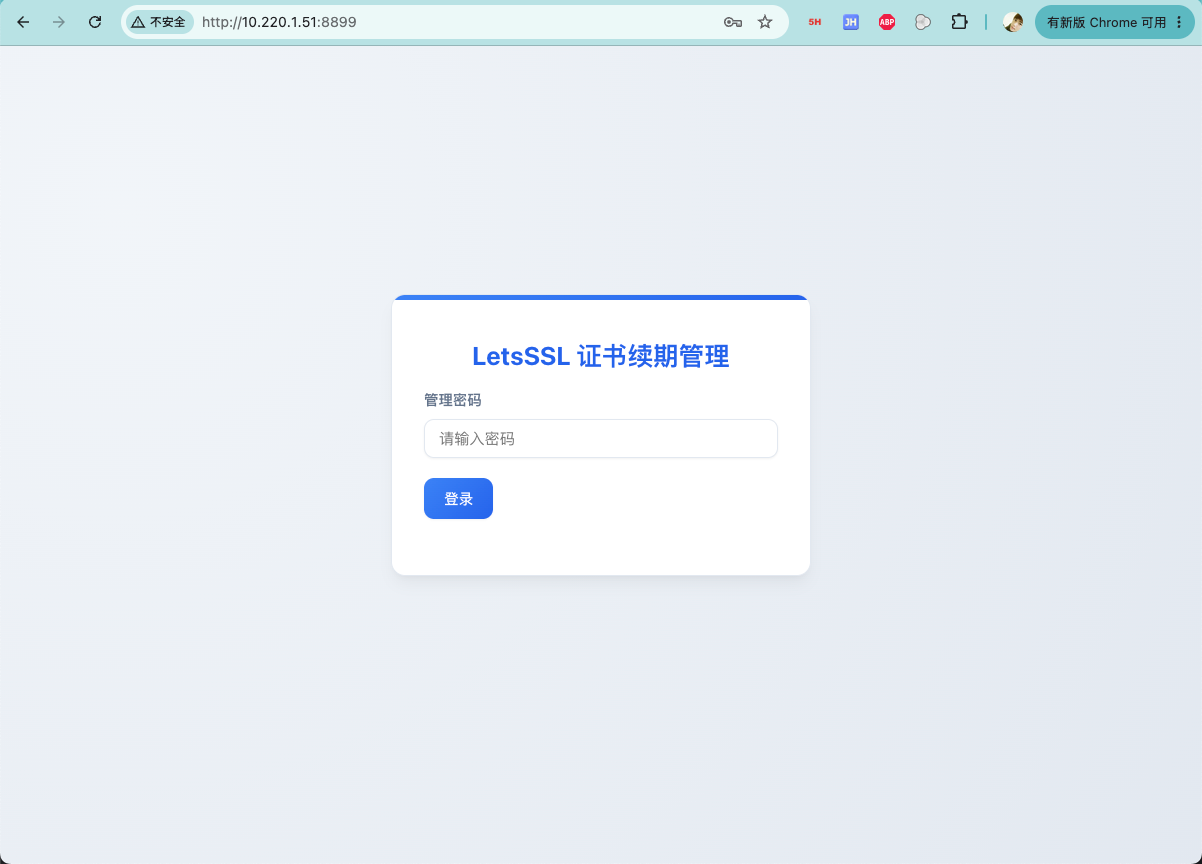
密码设置成功后,使用管理密码登录后台。
页面会跳转到登录界面,输入刚才设置的管理密码,点击 「登录」 按钮即可进入管理后台。
5导入原有定时任务
自动检测服务器已有的 crontab 续期任务,一键迁移到内置调度器。
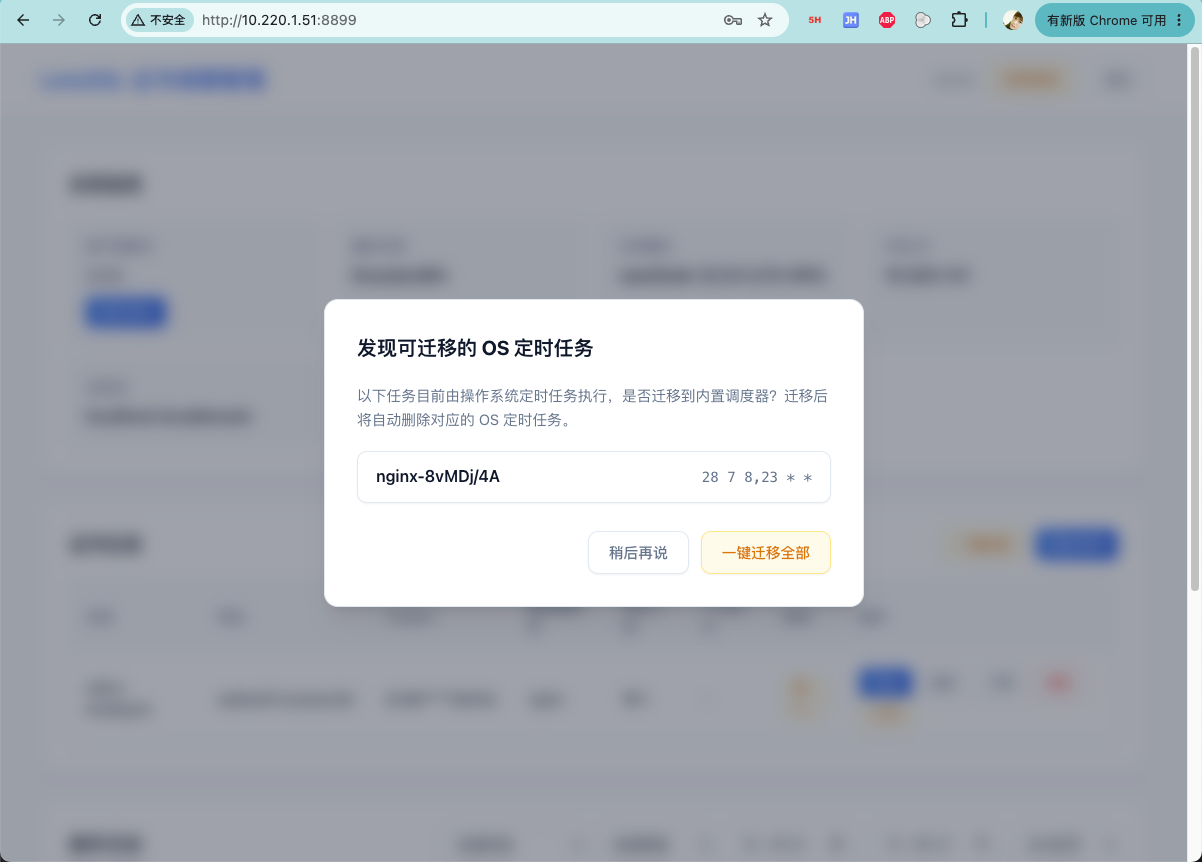
如果你之前在服务器上已经通过 crontab 配置了证书续期任务,系统会自动检测到并弹窗提示:
以下任务目前由操作系统定时任务执行,是否迁移到内置调度器?迁移后将自动删除对应的 OS 定时任务。
你可以选择:
- 一键迁移全部(推荐) — 将所有旧的定时任务迁移到内置调度器统一管理
- 稍后再说 — 暂时保留原有方式,后续再迁移
6管理页面展示
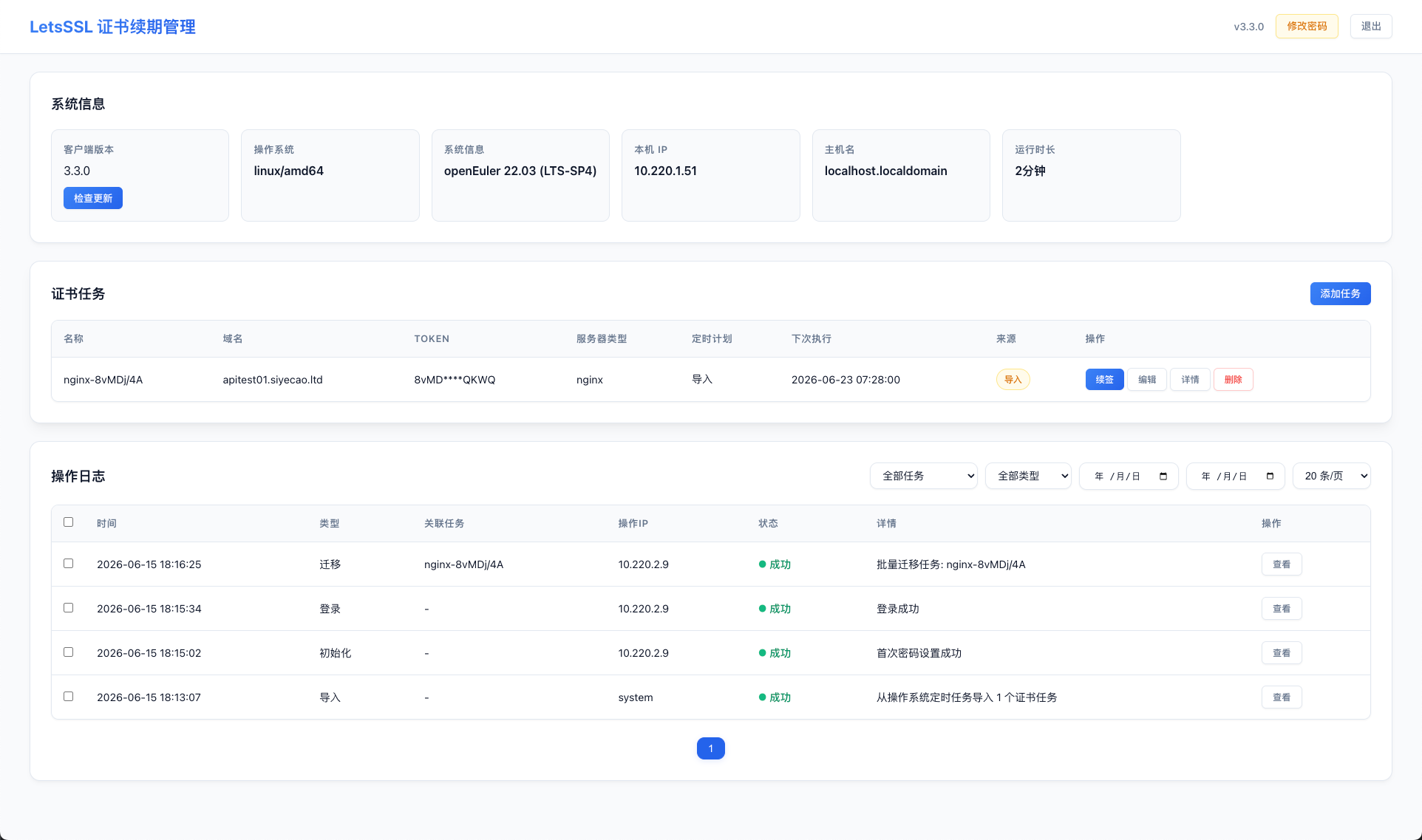
进入管理后台,可视化管理所有证书续期任务。
管理面板包含三大功能模块:
📊 系统信息
展示客户端版本、操作系统、系统信息、本机 IP、主机名、运行时长等基础信息,支持在线检查更新升级客户端。
📋 证书任务
以表格形式展示所有续期任务:名称、域名、TOKEN、服务器类型、定时计划、下次执行时间,支持续签、编辑、删除等操作。
📝 操作日志
记录登录、初始化、任务迁移、续签等所有操作历史,支持按任务、类型、日期筛选,方便追踪和排查问题。
❓ 常见问题
8899 端口(管理后台默认端口),如需修改可在启动时指定。/usr/local/letsssl-data/default_token 文件即可获取。sudo systemctl status letsssl 查看服务状态。sudo journalctl -u letsssl -f 实时查看日志。🎉 部署完成!
通过以上 6 步,你已经成功部署了 SSL 证书自动续期客户端。
系统会按照设定的定时计划尝试续签证书。请定期检查运行状态、失败告警和实际证书到期时间。
部署完成后仍需持续监控续期结果